
Si vous êtes le propriétaire d’un NAS Synology que vous utilisez quotidiennement, vous avez certainement déjà été confronté à l’une des limitations du système DSM : il est impossible d’utiliser un disque dur externe connecté en USB comme un dossier partagé classique.
Et cela peut poser quelques soucis : impossible de l’utiliser avec Synology Drive Server, de voir le contenu dans Photos ou Musique, ou encore de l’utiliser comme destination de sauvegarde… Ce qui est bien dommage !
Nous allons voir ensemble comment créer un dossier partagé sur un disque dur externe (ou clef USB), et le rendre visible des différents services de Synology.
Création des dossiers à relier
Dans un premier temps, connectez-vous à l’interface web votre NAS Synology, puis rendez-vous dans le panneau de configuration, puis dans l’onglet « Dossiers Partagés ».
Créez maintenant le dossier partagé que vous prévoyez d’utiliser. Choisissez le disque dur principal comme emplacement du dossier, puis sélectionnez les paramètres que vous souhaitez (corbeille, visibilité ou non du dossier par les utilisateurs sans droits…). Pour finir, paramétrez les droits d’accès des différents utilisateurs de votre NAS. Le dossier devrait désormais apparaître à la racine de votre explorateur de fichiers.
Créez maintenant un dossier (classique cette fois) sur le disque dur externe cible, de préférence avec le même nom pour ne pas nous perdre.
Configuration du montage du dossier
Une fois ces étapes réalisées, nous allons avoir besoin d’accéder à notre serveur en SSH. Si vous n’êtes pas familier avec ce protocole, suivez bien pas-à-pas !
Dans le cas où vous souhaiteriez accéder à votre NAS depuis l’extérieur, n’oubliez pas d’activer la redirection du port SSH (port 22, de base) vers votre serveur !
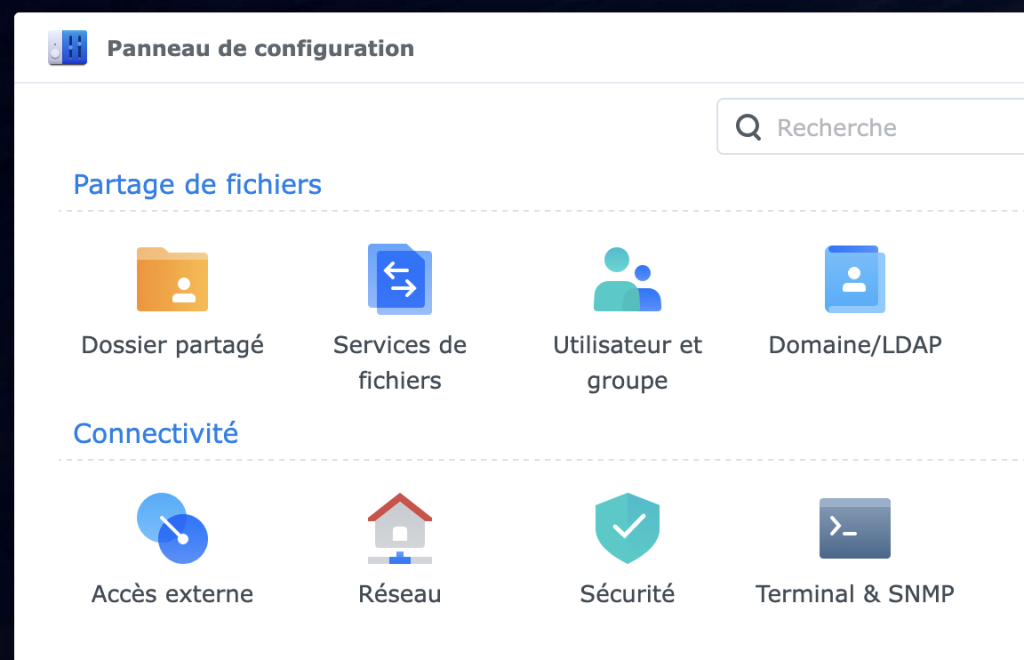
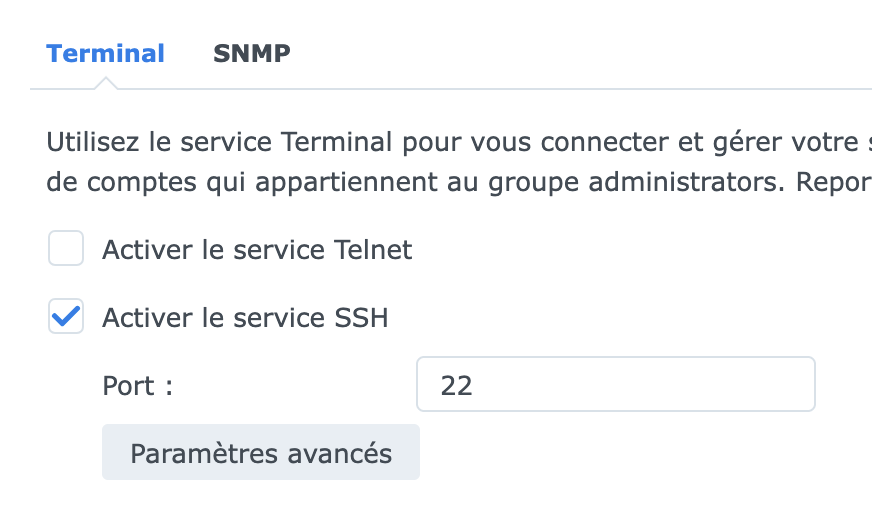
Dans le panneau de configuration de votre Synology puis dans l’onglet « Terminal & SNMP », cochez la case « Activer le service SSH », puis validez.
Pour accéder à votre serveur en SSH, vous allez avoir besoin d’un client : sur Windows, vous pouvez utiliser Putty, si vous êtes sur MacOs, utilisez le terminal intégré.
Connectez-vous à votre serveur en SSH (user@IP_DU_SERVEUR puis entrez le mot de passe). Une fois connecté en SSH, il va nous falloir vérifier le chemin réel du dossier que vous avez préalement créé sur le disque dur externe.
Commencez par vous connecter en Super Utilisateur à l’aide de sudo -i, puis entrez le mot de passe administrateur de votre serveur (celui de votre utilisateur si vous êtes dans le groupe admin).
Retournez à la racine du serveur, et listez les fichiers
cd / ls -lVous devriez voir, parmi tous les dossiers, votre disque USB, nommé volumeUSBX.
Naviguez dedans cd /volumeUSBX puis listez à nouveau, vous devriez y trouver le dossier usbshare (dans la plupart des cas), puis en vous rendant dans ce dossier (cd usbshare), vous devriez y trouver votre dossier cible, donc avec le chemin complet
/volumeUSBX/usbshare/Mon_DossierUn petit script pour automatiser !
Pour que Synology monte ce dossier à chaque démarrage, nous allons devoir rédiger un petit script qui sera exécuté à chaque fois que vous relancerez votre serveur. Rendez-vous dans volume1 puis
nano montage_dossier.shPuis entrez-y cette ligne, évidemment personnalisée
mount --bind "/volumeUSBX/usbshare/Mon_Dossier" "/volume1/Mon_Dossier"Sauvegardez le fichier en appuyant sur Echap puis control X et validez par Y
Il faut maintenant changer les droits d’accès au fichier
chmod 755 montage_dossier.sh… et la planification pour être tranquille
Retournez dans le pannea de configuration de DSM dans votre navigateur, dans l’onglet Planificateur de tâches.
Créez un nouveau script déclenché / user defined script
Donnez un nom à la tache, user root, event boot up
Dans l’onglet task settings, entrez
sh /volume1/web/montage_dossier.shValidez la tâche, puis cliquez sur Run pour tester le montage de votre dossier !
Dans l’explorateur de fichiers, vous pouvez faire un test (en ajoutant un fichier, ou en créant un dossier)
Votre dossier partagé est maintenant lié au dossier de votre disque dur USB !
Et n’oubliez pas, si vous n’en avez pas l’usage, désactivez le SSH sur votre serveur pour diminuer la surface d’attaque.
Vous pouvez aussi suivre le tuto en images grâce à Tech & Life !


Synology – Créer un dossier partagé sur un disque externe
Installer Nextcloud sur son NAS Synology en une poignée de minutes ! (Sur DSM 6)
Déployer Xpenology sur Proxmox (et ajouter les disques en passthrough)
Partager la connexion de son smartphone Android avec un Mac [MAJ Catalina]
Installer Restreamer sur son Synology
Synology – Créer un dossier partagé sur un disque externe
Installer Spliit sur son serveur
Déployer Xpenology sur Proxmox (et ajouter les disques en passthrough)