
Si comme moi, votre Home Assistant est installé sur un Raspberry Pi, et que vous avez testé la reconnaissance vocale intégrée, vous avez dû rapidement vous rendre compte qu’elle était difficilement utilisable, même avec la puissance (🤪) d’un Raspberry pi 5.
En pratique, les résultats sont plutôt décevants : transcriptions approximatives, latence élevée, et les actions demandées rarement correctement exécutées.
Bonne nouvelle : le protocole Wyoming, conçu par l’équipe de Home Assistant, est justement pensé pour externaliser ces traitements sur une autre machine.

La reconnaissance vocale sur Home Assistant : comment ça marche ?
La reconnaissance vocale de Home Assistant se décompose en trois étapes :
- Wake word : détection du mot de réveil (« Hey Jarvis » par exemple)
- STT (Speech-To-Text): transcription de la voix en texte
- TTS (Text-To-Speech, vous l’auriez deviné) : synthèse vocale pour les réponses
Chacune de ces étapes peut tourner sur une machine différente via le Wyoming Protocol, un protocole développé pour faire communiquer ces services entre eux sur le réseau local.
Ici, le goulot d’étranglement sur un Raspberry Pi, c’est la reconnaissance vocale, très gourmande en ressources. C’est donc elle que l’on va déporter.
Dans ce tuto, nous allons utiliser un NAS Synology en utilisant faster-whisper, un modèle Whisper optimisé pour CPU, ne nécessistant pas de GPU.
Prérequis
- Home Assistant (sur un Raspberry Pi ou autre)
- Un NAS Synology avec Container Manager installé
- Les deux machines sur le même réseau local
- Architecture x86_64 sur le Synology (ous pouvez vérifier en tapant
uname -mdepuis un terminal)
Déployer wyoming-faster-whisper sur le Synology
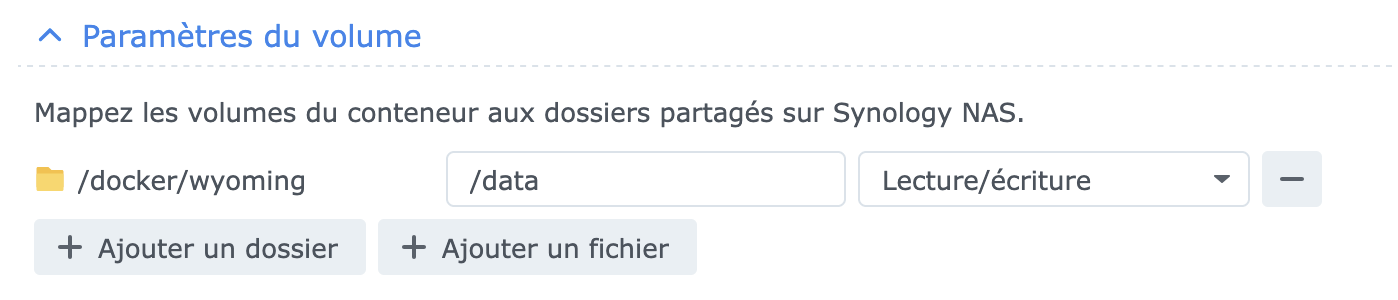
Volume
Créez d’abord un dossier sur votre volume Synology, par exemple /volume1/docker/wyoming-whisper, et montez-le sur /data dans le conteneur. C’est là que les modèles seront téléchargés et mis en cache.
Déployer l’image
Ouvrez Container Manager sur votre DSM, allez dans Registre et téléchargez l’image :
rhasspy/wyoming-faster-whisperEnsuite, créez un nouveau conteneur avec les paramètres suivants :
Port
- Local : 10300
- Distant : 10300
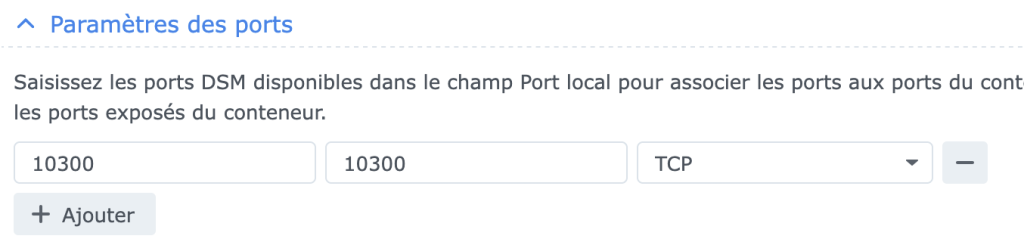
(Vous pouvez évidemment choisir le port qui vous convient : pour ma part, ayant déployé plusieurs instances de Whisper pour tests, j’ai choisi 10300, 10301, 10302 etc. permettant d’exposer à Home Assistant les différents modèles installés)
Commande
Dans le champ de commande du conteneur, collez :
--uri tcp://0.0.0.0:10300 --model base --language fr --device cpu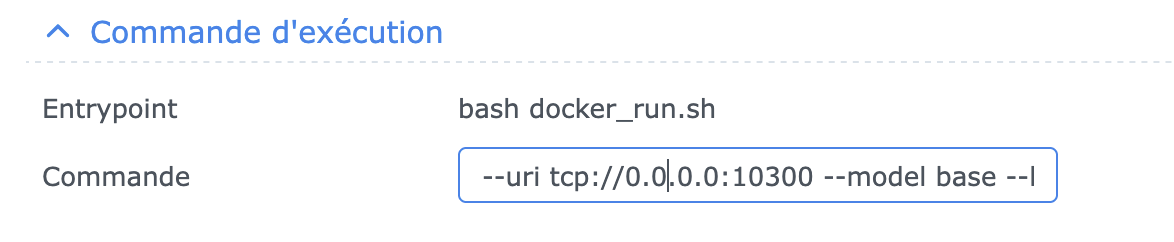
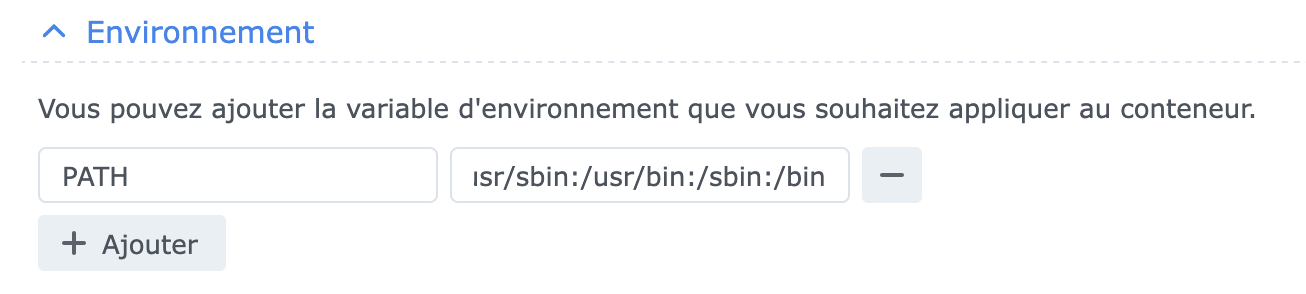
Choix du modèle
| Modèle | Taille | Latence (CPU) | Qualité |
|---|---|---|---|
tiny | ~75 Mo | ~1-2 s | Correcte |
base | ~150 Mo | ~3-5 s | Bonne |
small | ~500 Mo | ~10-15 s | Très bonne |
Lancez le conteneur et surveillez les logs : au premier démarrage, il va télécharger le modèle (prévoir 1 à 2 minutes), jusqu’à voir le message « Ready« .
Ajouter l’intégration Wyoming dans Home Assistant
Dans votre instance de Home Assistant, rendez-vous dans
Paramètres > Appareils et services > Ajouter une intégration > Wyoming Protocol
Renseignez :
- Host : l’IP locale de votre Synology
- Port :
10300
L’intégration devrait apparaître comme connectée avec le service faster-whisper disponible.
Configurer l’assistant vocal
Dernière étape : nous devons maintenant indiquer à HA d’utiliser le nouveau fournisseur de reconnaissance vocale :
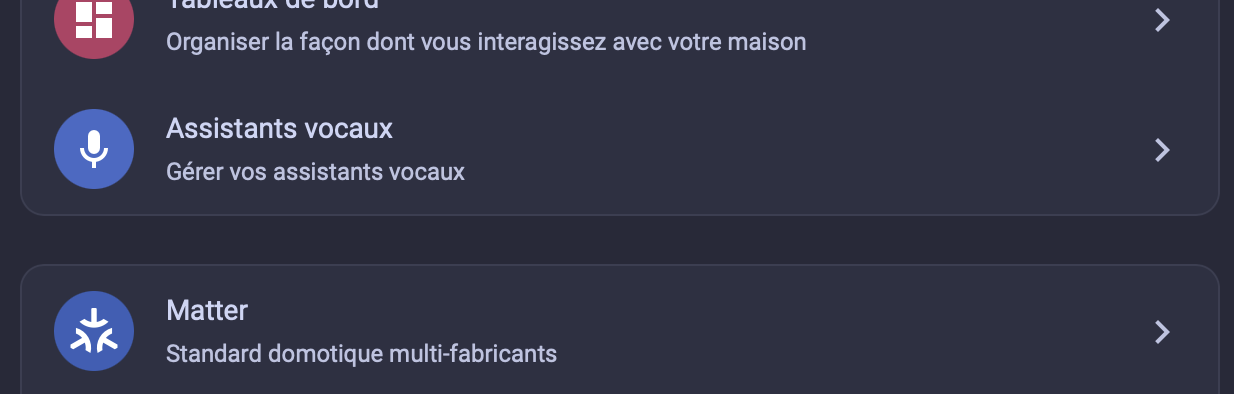
Rendez-vous dans les Paramètres, puis Assistants, et enfin Home, et dans la section Speech-to-text, sélectionnez faster-whisper.

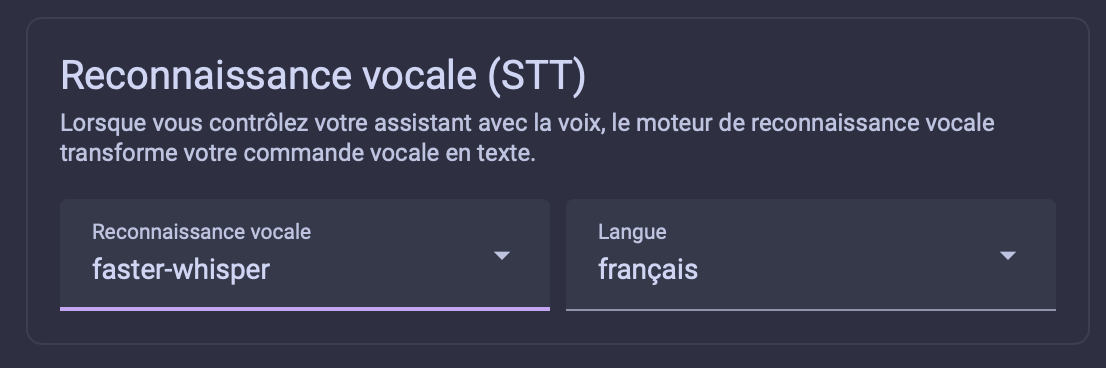
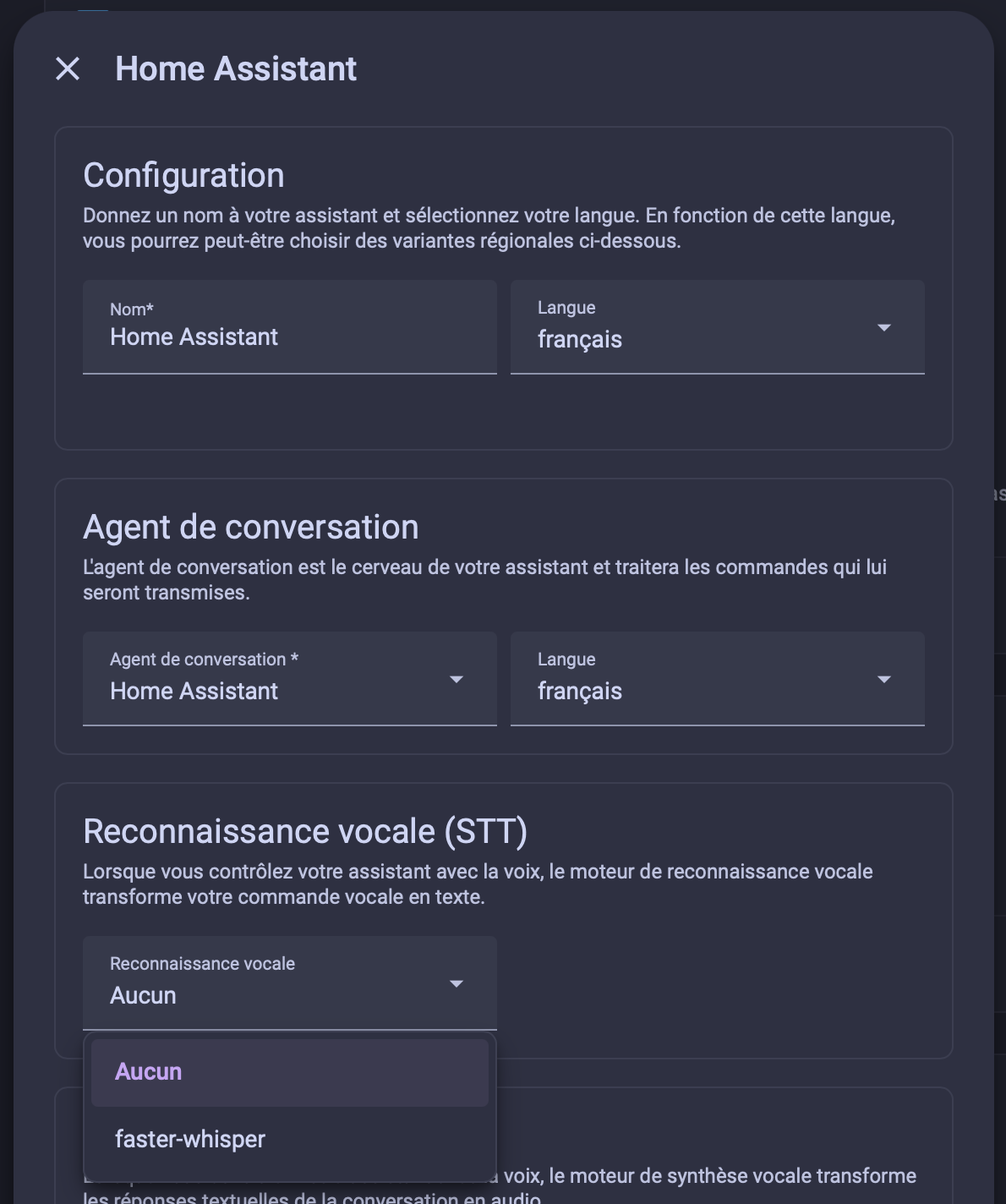
Sauvegardez : vous pouvez maintenant tester les commandes vocales, traitées localement par votre Synology !
Et le TTS (Text-To-Speech) ?
Si vous voulez aussi améliorer la voix de synthèse, vous pouvez déployer wyoming-piper de la même façon sur le port 10200, avec la voix française fr_FR-siwis-medium (~60 Mo).
Le principe est identique : image Docker, port, volume, commande, et l’intégration dans HA se fait via un second Wyoming Protocol pointant sur le port 10200.
Ressources consommées
Pour vous donner une idée de l’empreinte sur le Synology avec le modèle base :
- CPU : pic lors de la transcription, idle le reste du temps
- RAM : environ 500 Mo
- Disque : environ 200 Mo (modèle + données)
Prochaine étape ? Connecter un LLM local via Ollama pour avoir un vrai agent conversationnel, mais ça, c’est pour un prochain article !


Synology – Créer un dossier partagé sur un disque externe
Déployer Xpenology sur Proxmox (et ajouter les disques en passthrough)
Xpenology sur Proxmox – Passthrough du contrôleur SATA / AHCI
Utiliser Whisper pour la reconnaissance vocale de Home Assistant
Utiliser Whisper pour la reconnaissance vocale de Home Assistant
Xpenology sur Proxmox – Passthrough du contrôleur SATA / AHCI
Réinitialiser le mot de passe admin de SnappyMail (fork de Rainloop)
Installer Restreamer sur son Synology