
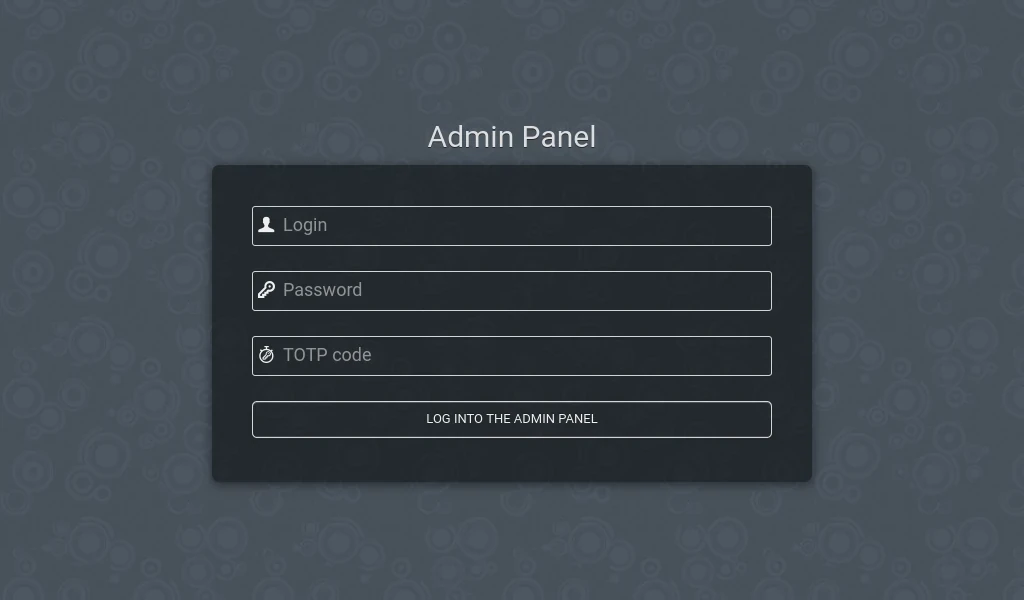
Si vous êtes l’un des courageux geeks qui auto-hébergent leur serveur mail, vous avez certainement cherché un client mail pour accéder à vos mails via un webmail. J’utilisais pour ma part Rainloop, avant de passer sur son fork, Snappymail, qui a l’avantage d’e^tre régulièrement maintenu.
Une fois configuré, il est plutôt rare de devoir se connecter à nouveau sur la partie administration de Snappymail, et donc d’oublier le mot de passe admin, si vous n’utilisez pas de gestionnaire de mot de passe ! (Enfin pour ma part, je ne l’avais juste pas enregistré 😅)
La procédure de réinitialisation du mot de passe est assez simple, si vous avez accès en SSH à votre serveur (ca fonctionne également en SFTP, mais attention aux droits !)
Connectez-vous en SSH à votre serveur, et accédez au dossier de SnappyMail. Dans mon cas (toujours sur un Synology, ça changera peut être un jour…) :
/volume1/web/snappymail/Puis rendez-vous dans le dossier
data/_data_/_default/configsEditez le fichier application.ini avec votre éditeur préféré
nano application.iniDans le bloc security, repérez la ligne admin_password et commentez-la.
Actualisez la page web /?admin.
De retour dans votre terminal, remontez dans le répertoire parent (data/data/default).
cd ..Vous devriez y trouver un nouveau fichier admin_password.txt. Le nouveau mot de passe admin (provisoire) s’y trouve !
cat admin_password.txtVous pouvez maintenant utiliser ce mot de passe pour vous connecter. Modifiez le mot de passe administrateur dès votre première connexion au portail d’administration !






Synology – Créer un dossier partagé sur un disque externe
Utiliser Whisper pour la reconnaissance vocale de Home Assistant
Déployer Xpenology sur Proxmox (et ajouter les disques en passthrough)
Activer le copier / coller sur la console d’une machine virtuelle VMware ESXI
Utiliser Whisper pour la reconnaissance vocale de Home Assistant
Xpenology sur Proxmox – Passthrough du contrôleur SATA / AHCI
Réinitialiser le mot de passe admin de SnappyMail (fork de Rainloop)
Installer Restreamer sur son Synology