
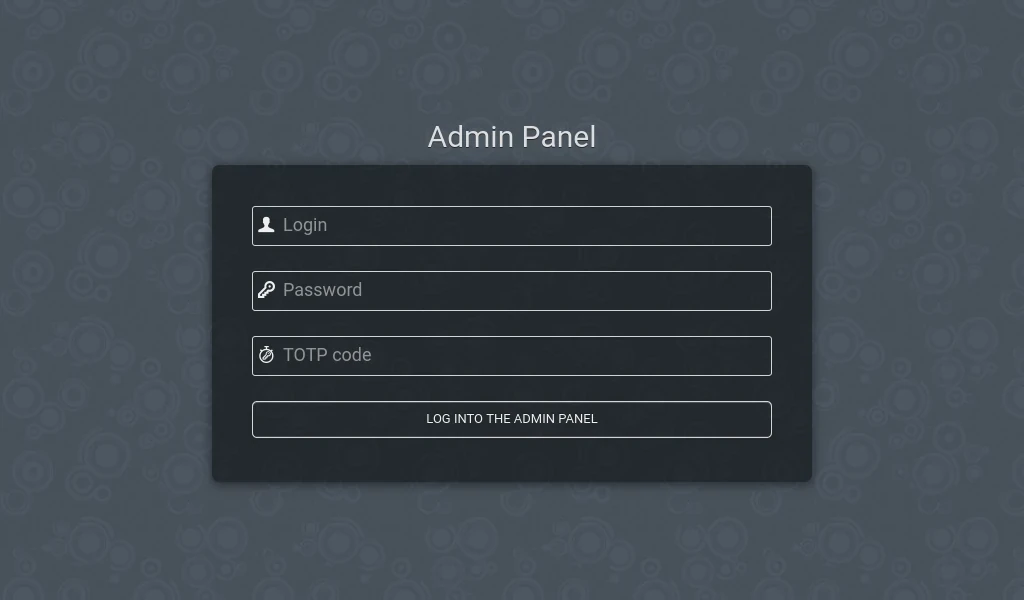
Si vous êtes l’un des courageux geeks qui auto-hébergent leur serveur mail, vous avez certainement cherché un client mail pour accéder à vos mails via un webmail. J’utilisais pour ma part Rainloop, avant de passer sur son fork, Snappymail, qui a l’avantage d’e^tre régulièrement maintenu.
Une fois configuré, il est plutôt rare de devoir se connecter à nouveau sur la partie administration de Snappymail, et donc d’oublier le mot de passe admin, si vous n’utilisez pas de gestionnaire de mot de passe ! (Enfin pour ma part, je ne l’avais juste pas enregistré 😅)
La procédure de réinitialisation du mot de passe est assez simple, si vous avez accès en SSH à votre serveur (ca fonctionne également en SFTP, mais attention aux droits !)
Connectez-vous en SSH à votre serveur, et accédez au dossier de SnappyMail. Dans mon cas (toujours sur un Synology, ça changera peut être un jour…) :
/volume1/web/snappymail/Puis rendez-vous dans le dossier
data/_data_/_default/configsEditez le fichier application.ini avec votre éditeur préféré
nano application.iniDans le bloc security, repérez la ligne admin_password et commentez-la.
Actualisez la page web /?admin.
De retour dans votre terminal, remontez dans le répertoire parent (data/data/default).
cd ..Vous devriez y trouver un nouveau fichier admin_password.txt. Le nouveau mot de passe admin (provisoire) s’y trouve !
cat admin_password.txtVous pouvez maintenant utiliser ce mot de passe pour vous connecter. Modifiez le mot de passe administrateur dès votre première connexion au portail d’administration !






Synology – Créer un dossier partagé sur un disque externe
Déployer Xpenology sur Proxmox (et ajouter les disques en passthrough)
Installer Vaultwarden sur Synology (DSM7) via Docker
Utiliser Whisper pour la reconnaissance vocale de Home Assistant
Utiliser Whisper pour la reconnaissance vocale de Home Assistant
Xpenology sur Proxmox – Passthrough du contrôleur SATA / AHCI
Réinitialiser le mot de passe admin de SnappyMail (fork de Rainloop)
Installer Restreamer sur son Synology